Résumé rapide (snippet Google)
L’IPTV diffuse la TV via Internet : votre lecteur récupère un flux (souvent HLS/DASH), charge quelques secondes de vidéo (buffer), puis décode l’image. La fluidité dépend surtout de la stabilité réseau (Wi-Fi 5 GHz/Ethernet, QoS, éviter les uploads), de l’appareil (box/Fire Stick) et du lecteur (Auto/Matériel). Pour résoudre le buffering : test en HD, réseau stable, puis montée progressive vers Full HD/4K.
- IPTV = live + VOD + EPG via Internet
- HLS/DASH : streaming par segments, qualité adaptative
- Buffering : instabilité réseau, appareil limité ou lecteur mal réglé
- Solutions : Wi-Fi 5 GHz/Ethernet, QoS, HD d’abord, dépannage guidé
L’IPTV en 30 secondes
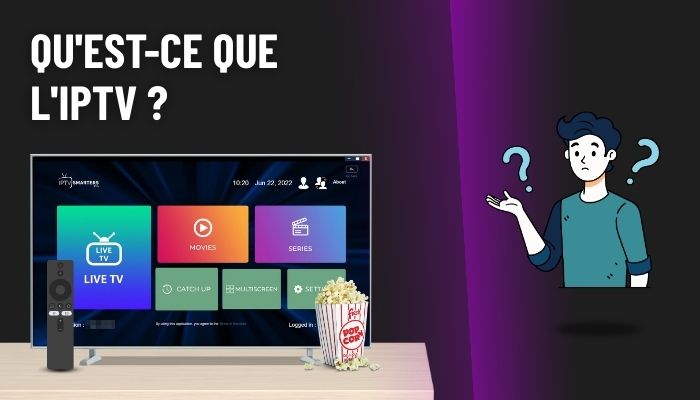
L’IPTV (Internet Protocol Television) est une télévision distribuée via Internet. À la place d’un signal TNT/câble/satellite, votre appareil reçoit des flux vidéo en streaming. Selon la solution, vous avez : des chaînes TV en direct (live), de la VOD (films/séries), parfois du replay, et un EPG (guide des programmes).
Si vous avez déjà regardé une vidéo en streaming, vous avez déjà vu le principe : l’app charge un petit morceau (buffer), puis lit la vidéo. L’IPTV fait pareil, mais le live est plus sensible aux variations réseau : d’où le fameux “buffering”.
Pour les bases de définition, lisez aussi : Article 1 — Qu’est-ce que l’IPTV ?.
Architecture IPTV : serveurs, CDN, playlists, EPG
Pour comprendre comment ça marche, imaginez l’IPTV comme une chaîne de livraison : un fournisseur prépare les contenus (live/VOD), les envoie à des serveurs, puis votre lecteur vient “se servir” via Internet. En pratique, on retrouve souvent ces briques :
1) Les sources (live & VOD)
Les chaînes live sont captées/agrégées puis transmises vers des serveurs. La VOD est stockée sur des systèmes capables de livrer rapidement des fichiers vidéo à grande échelle.
2) Les serveurs d’origin (origine) et le CDN
Un origin server héberge le flux initial. Un CDN (Content Delivery Network) réplique et distribue les contenus sur plusieurs points de présence pour réduire la latence et améliorer la stabilité. Plus le contenu est proche de vous, plus la lecture est fluide (surtout le soir).
Quand un service “premium” est stable aux heures de pointe, c’est souvent parce que l’infrastructure (CDN/serveurs) et la gestion de charge sont mieux dimensionnées.
3) La playlist (l’adresse des flux) et les identifiants
Votre application a besoin de savoir où aller chercher les flux : c’est le rôle des playlists ou des accès fournis (identifiants/codes). Sans entrer dans les détails techniques, retenez : si la playlist pointe vers des serveurs lents ou instables, vous aurez du buffering même avec une bonne fibre.
4) L’EPG (guide TV)
L’EPG est une “base” de programmes (grille TV) synchronisée avec les chaînes. Techniquement, l’EPG n’est pas la vidéo : c’est de la data. Mais un EPG mal synchronisé (mauvais fuseau, cache, source instable) donne une expérience “bancale”. On traite l’EPG plus en détail dans des articles dédiés (à publier dans la série).
5) Le lecteur (app IPTV) : le dernier maillon
C’est votre application (le “player”) qui fait tout le travail sur votre appareil : récupérer le flux, gérer le buffer, décoder la vidéo, synchroniser l’audio, afficher les sous-titres, et proposer des menus (favoris, EPG, recherche). C’est pour cela que le choix du lecteur compte énormément : Article 10 — Lecteurs compatibles.
Protocoles IPTV : HLS, DASH, MPEG-TS…
Un protocole est une façon standardisée d’envoyer/recevoir la vidéo sur Internet. Vous n’avez pas besoin de le maîtriser pour regarder la TV, mais comprendre les bases vous aide à diagnostiquer les problèmes (buffering, décalage audio, qualité qui change).
HLS : le plus courant (segments + qualité adaptative)
HLS (HTTP Live Streaming) découpe la vidéo en petits segments (quelques secondes). Votre lecteur télécharge ces segments un par un via HTTP/HTTPS. Avantages :
- Adaptatif : le lecteur peut changer de qualité selon le réseau (HD ↔ Full HD ↔ 4K).
- Robuste : supporté sur beaucoup d’appareils.
- Compatible CDN : facile à distribuer à grande échelle.
Inconvénient : si le réseau se dégrade (Wi-Fi saturé, uploads), les segments arrivent trop lentement et la lecture s’arrête : buffering.
DASH : proche de HLS, très utilisé aussi
DASH fonctionne aussi avec des segments et de l’adaptation de qualité. Selon le lecteur et l’appareil, la compatibilité peut varier, mais la logique est similaire : segments + buffer + décodage.
MPEG-TS / autres formats
Certains flux utilisent des formats qui peuvent demander un meilleur lecteur ou un appareil plus puissant. Si vous voyez écran noir sur des chaînes spécifiques, ce n’est pas forcément votre Internet : ça peut être un problème de compatibilité lecteur/codec. D’où l’intérêt d’un bon lecteur : Article 10.
Live, VOD, replay : ce qui change techniquement
L’IPTV mélange plusieurs usages, et chaque usage a ses contraintes. Comprendre la différence vous aide à savoir pourquoi “le live coupe mais la VOD passe”.
Live (direct)
Le live est un flux “en temps réel”. Votre buffer est court : on veut éviter d’avoir 2 minutes de retard. Résultat : la moindre instabilité réseau se traduit par des micro-coupures ou buffering. C’est là que le Wi-Fi 5 GHz, l’Ethernet et la QoS font une énorme différence (voir section réseau et Article 8).
VOD (films/séries)
La VOD peut précharger davantage (buffer plus long), donc elle pardonne un réseau un peu irrégulier. Mais en 4K, la VOD redevient exigeante : plus de données à télécharger, plus de décodage à faire.
Replay / catch-up
Techniquement, le replay ressemble à de la VOD : le contenu est “stocké” et servi à la demande. La stabilité est souvent meilleure que le live, mais l’EPG et la navigation doivent être bien configurés.
Le rôle du lecteur : décodage, buffer, audio, sous-titres
On parle beaucoup de “mon IPTV coupe”, mais on oublie que le lecteur est un composant essentiel. Deux lecteurs différents, sur le même réseau, peuvent donner deux résultats différents.
1) Buffer : la réserve qui évite les coupures
Le buffer est une petite réserve de segments vidéo. Si les segments arrivent un peu en retard, le buffer compense. Si le retard devient trop grand, le buffer se vide et la lecture s’arrête : buffering.
2) Décodage matériel vs logiciel
Le décodage transforme le flux compressé en image/son. Avec un bon appareil (box Android, Fire Stick, Shield), le décodage peut être accéléré par le matériel (GPU/décodeur vidéo). Sur un appareil limité ou sur une Smart TV ancienne, le décodage peut être plus fragile.
Astuce : si votre lecteur propose un mode “Auto” et “Matériel”, commencez par Auto, puis testez Matériel si vous avez écran noir ou saccades sur certaines chaînes (un changement à la fois, test 10 minutes).
3) Audio (AAC/AC3…), sous-titres et compatibilité
Certains flux utilisent des codecs audio que certains appareils ne gèrent pas bien. Exemple typique : image OK mais pas de son, ou décalage audio. Là encore, un lecteur compatible peut corriger beaucoup de choses : Article 10.
Pourquoi ça bufferise : les 7 causes (vraies)
Le buffering n’est pas un “mystère”. Dans 90% des cas, la cause est identifiable. Voici les 7 causes les plus fréquentes, par ordre de probabilité.
Cause n°1 : Wi-Fi instable (2.4 GHz saturé, distance, interférences)
C’est la cause n°1 en appartement/ville : le 2.4 GHz est surchargé, traverse mieux les murs mais subit plus d’interférences. Solution : Wi-Fi 5 GHz (si routeur proche) ou Ethernet. Voir Article 8 — Réglages réseau.
Cause n°2 : uploads (cloud, sauvegardes, console) = bufferbloat
Vous avez 500 Mbps… mais quelqu’un upload sur le cloud : le ping explose, le flux live coupe. Ce phénomène est courant. Solution : QoS, limiter l’upload, planifier les sauvegardes hors heures TV.
Cause n°3 : routeur saturé ou mal placé
Un routeur dans un placard, derrière la TV, ou au fond de l’appartement, c’est la recette des micro-coupures. Déplacer le routeur, activer un mesh, ou passer en Ethernet peut transformer l’expérience.
Cause n°4 : appareil limité (surchauffe, stockage plein, RAM faible)
TV Stick qui chauffe, box saturée, Smart TV lente : la lecture devient instable. Une solution simple : garder du stockage libre, fermer les apps en arrière-plan, redémarrer régulièrement et éviter la surchauffe. Pour un diagnostic complet : Article 7 — Dépannage.
Cause n°5 : lecteur mal adapté (compatibilité/paramètres)
Un mauvais lecteur peut provoquer écran noir, crash, décalage audio. La bonne démarche : tester un autre mode lecteur (Auto ↔ Matériel) ou un lecteur compatible. Voir : Article 10.
Cause n°6 : heure de pointe (soir/week-end)
Le soir, tout le monde consomme Internet. La solution n’est pas forcément “plus de débit” : c’est souvent la gestion réseau (QoS) et un appareil stable (box/Fire Stick) qui fait la différence.
Cause n°7 : source/serveur instable
Parfois, la chaîne/flux lui-même a un souci. Indice : une chaîne coupe, les autres sont OK. Dans ce cas, testez plusieurs chaînes, baissez la qualité, et vérifiez si le problème est général ou spécifique.
Débit, ping, jitter : comprendre les chiffres
Beaucoup se focalisent sur le débit (Mbps). Pourtant, en IPTV, trois paramètres comptent :
- Débit : quantité de données par seconde (important pour HD/4K).
- Ping : temps de réponse (plus c’est bas, mieux c’est).
- Jitter : variation du ping (si ça varie, le live souffre).
Si votre ping est stable et bas, même avec un débit modeste, la HD peut être fluide. Si votre ping/jitter est instable (uploads, Wi-Fi saturé), même une fibre rapide peut bufferiser.
Repères utiles (pratiques)
| Qualité | Débit stable conseillé | Confort recommandé |
|---|---|---|
| SD | 5–8 Mbps | 10 Mbps |
| HD | 10–15 Mbps | 15–25 Mbps |
| Full HD | 20–30 Mbps | 30–50 Mbps |
| 4K | 25–40 Mbps | 50+ Mbps |
Pour aller plus loin sur le débit et les tests réseau : Article 8 — Wi-Fi/Ethernet/QoS.
Wi-Fi 5 GHz, Ethernet, QoS : la méthode “anti-coupures”
Si vous voulez une expérience “comme la TV classique”, la priorité n°1 est le réseau. Voici une méthode simple en 4 étapes.
Étape 1 : Ethernet si possible
L’Ethernet est la solution la plus stable : pas d’interférences, moins de jitter. Si vous pouvez câbler votre box Android TV, votre Nvidia Shield ou votre TV Android, faites-le.
Étape 2 : sinon, Wi-Fi 5 GHz (routeur proche)
Le 5 GHz est souvent plus stable et moins saturé. Attention : il porte moins loin. Donc : routeur proche, ou système mesh, ou répéteur de qualité.
Étape 3 : activer la QoS si vous êtes plusieurs
La QoS (Quality of Service) permet de prioriser le streaming TV par rapport aux téléchargements/ups. C’est LE réglage qui sauve l’IPTV dans beaucoup de foyers.
Étape 4 : arrêter les uploads pendant le live
Sauvegardes cloud, envoi de vidéos, mises à jour : faites-les hors heures TV. En IPTV live, c’est souvent l’upload qui “tue” la fluidité.
Guide complet, pas-à-pas : Article 8 — Réglages réseau IPTV (Wi-Fi/Ethernet/QoS).
Quel appareil choisir en 2026 (TV, box, Fire Stick, PC)
Le choix de l’appareil change tout. En 2026, les solutions les plus stables pour l’IPTV sont :
- Android TV / Google TV : installation simple, télécommande, performances correctes.
- Box Android TV (Xiaomi Mi Box, etc.) : bon contrôle des réglages, souvent meilleure stabilité.
- Amazon Fire TV Stick : très pratique, idéal pour TV secondaire.
- Nvidia Shield TV : excellent pour 4K + Ethernet, puissance premium.
Sur Smart TV Samsung Tizen ou LG webOS, l’installation “Android” n’est pas directe. La méthode la plus fiable est souvent : ajouter une box/stick HDMI.
Pour l’installation TV (2026) : Article 6 — comment installer iron tv pro sur tv (2026).
Sécurité : VPN/DNS, bonnes pratiques (sans ralentir)
VPN et DNS sont souvent cités, mais il faut les utiliser intelligemment : un VPN mal choisi peut réduire le débit et augmenter la latence. Un DNS peut aider dans certains cas (résolution), mais ne remplacera jamais un Wi-Fi stable.
- VPN : serveur proche, test en HD, comparaison VPN on/off.
- DNS : utile si lenteurs de résolution, pas le premier levier pour le buffering.
Guide complet : Article 9 — VPN & DNS (sécurité).
Recherches fréquentes : “APK”, “télécharger”, “gratuit/cracked”
Sur Google, vous verrez des recherches autour de marques, dont IRON TV PRO (ou iron pro tv), ainsi que des requêtes liées à l’installation. Voici un rappel important :
Ces mots-clés existent… mais attention aux pièges
Les expressions suivantes sont souvent tapées par les utilisateurs : iron tv pro, iron tv pro apk, iron pro tv, iron-tv pro télécharger, iron tv pro télécharger, telecharger iron tv pro, iron tv pro 5.1 apk. Elles peuvent être légitimes (installer sur Android/box) — mais la sécurité dépend de la source.
Prévention : les requêtes “iron tv pro gratuit”, “iron tv pro cracked” ou “iron tv pro code gratuit 2024” sont très souvent associées à des arnaques (phishing), des APK modifiées ou des accès instables. Pour protéger vos appareils et vos données, évitez les sources douteuses. Pour la sécurité : Article 9.
À retenir : “APK” ≠ “illégal” — mais “source douteuse” = risque
Une APK est simplement un format d’installation Android. Le risque vient des sites qui modifient les fichiers, ajoutent des pubs/malwares, ou volent des identifiants. La bonne pratique : installer via source officielle / revendeur autorisé, et garder un appareil propre (stockage libre, mises à jour).
Parcours recommandé : comprendre → installer → optimiser
Si vous voulez avancer sans vous perdre, voici le meilleur ordre (Jour 1) :
- Commencer par la base : Article 1 — Qu’est-ce que l’IPTV ?
- Comprendre le fonctionnement (vous êtes ici), puis lire : Article 3 — Avantages IPTV premium
- Installer sur TV : Article 6 — Installation TV (2026)
- Si ça coupe : Article 7 — Dépannage buffering/freeze
- Optimiser le réseau : Article 8 — Wi-Fi/Ethernet/QoS
- Sécuriser sans ralentir : Article 9 — VPN/DNS
FAQ
IPTV : pourquoi la qualité change toute seule ?
Avec des protocoles adaptatifs (HLS/DASH), le lecteur peut baisser la qualité quand le réseau se dégrade (Wi-Fi instable, uploads), puis remonter quand ça va mieux. C’est normal : ça évite une coupure totale. Si ça arrive souvent, corrigez le réseau : Article 8.
Pourquoi certaines chaînes marchent et d’autres non ?
Cela peut venir d’un flux/serveur spécifique, d’un codec différent, ou d’un problème de compatibilité lecteur. Testez plusieurs chaînes, changez le mode lecteur (Auto ↔ Matériel) et consultez : Article 10.
Quel est le meilleur appareil pour éviter le buffering ?
En général : box Android TV ou Nvidia Shield TV en Ethernet = très stable. Fire TV Stick en Wi-Fi 5 GHz est aussi très bon. La Smart TV seule est plus variable. Pour l’installation et les bonnes pratiques : Article 6.
Faut-il absolument un VPN pour IPTV ?
Pas forcément. Un VPN peut améliorer la confidentialité, mais s’il est mal réglé il peut ralentir. Commencez par stabiliser le réseau (Wi-Fi 5 GHz/Ethernet/QoS). Puis, si vous utilisez un VPN, choisissez un serveur proche et testez. Guide : Article 9.
Je vois “iron tv pro apk” : c’est pour quel appareil ?
“APK” concerne Android (Android TV/box Android/émulateur). Sur iPhone/iPad, on n’installe pas d’APK. Pour les lecteurs et la compatibilité : Article 10.
Conclusion
L’IPTV fonctionne comme un streaming optimisé pour la TV : un lecteur récupère un flux (HLS/DASH), charge un buffer, puis décode la vidéo. La fluidité dépend surtout de la stabilité réseau (Wi-Fi 5 GHz/Ethernet, QoS, éviter les uploads), de l’appareil (box/Fire Stick) et du lecteur (compatibilité, décodage). Pour passer à la pratique avec IRON TV PRO : installation TV, dépannage, réseau, sécurité et lecteurs sont déjà liés ci-dessous.
Continuer Jour 1 : Article 3 · Article 4 · Article 5 · Article 6 · Article 7 · Article 8 · Article 9 · Article 10.
📲 Optimiser mon IPTV (anti-buffering)